 にほんブログ村
https://analytics.google.com/analytics/academy/certificate/TiepweC8SKqeaAXTDSMm8A
にほんブログ村
https://analytics.google.com/analytics/academy/certificate/TiepweC8SKqeaAXTDSMm8A
消費者庁の注意喚起や昨今のフィッシング詐欺被害の急増 を受けて、iPhoneで今すぐ見直すべき「3つの危険な自動設定」の具体的な解除手順を詳しく解説します。
犯人の狙いは、流出した会員情報をもとに不審なサイトへ誘導し、クレジットカード情報や「最後の砦」であるSMS認証コード(ワンタイムパスワード)を自動入力させて不正決済を完了することです。
スマホを手元に用意し、以下の手順で設定を変更してください。
①.認証コード(SMS)の自動入力を制限する
SMSやメールで届いた「6桁の認証コード」が、キーボードの上にワンタップで入力できるよう表示される便利な機能です。しかし、偽サイトを開いた状態でこれをタップすると、一瞬で犯人に認証コードを渡してしまいます。
【解除手順】
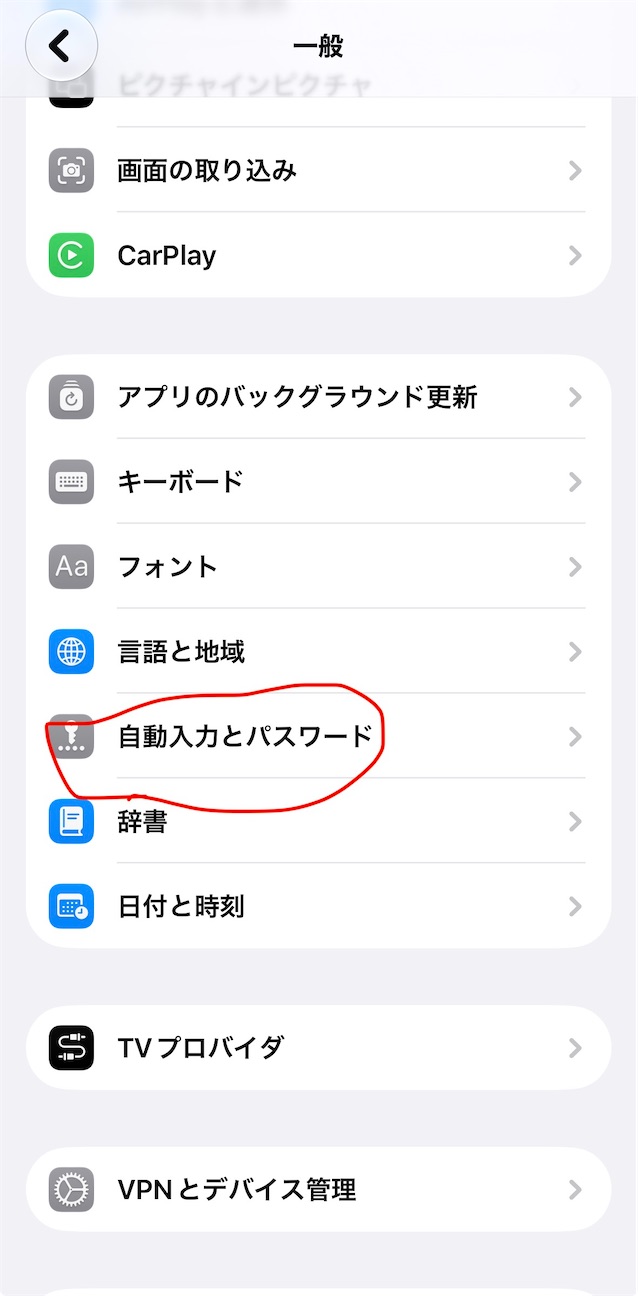
1.iPhoneの「設定」アプリを開く。
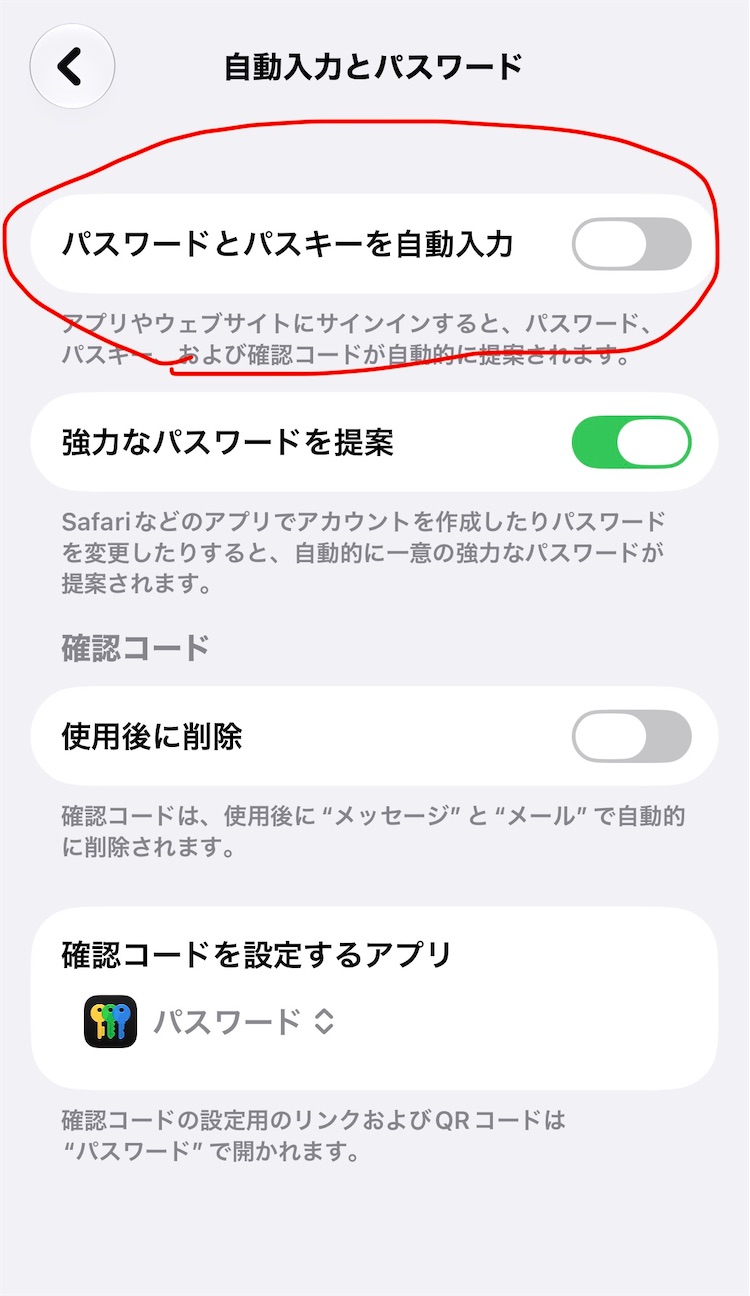
2.「一般」 > 「自動入力とパスワード」(または「パスワード」>「パスワードオプション」)をタップする。
3.「パスワードとパスキーを自動入力」の項目を探し、OFF(白)にする。
②.クレジットカード情報の自動入力をオフにする
Safariなどのブラウザで、過去に入力したカード番号や有効期限、名前、住所が自動で表示・入力されてしまう設定です。偽のショッピングサイトや偽のお詫びページを開いただけで、大切な決済情報が盗み取られる原因になります。
【解除手順】
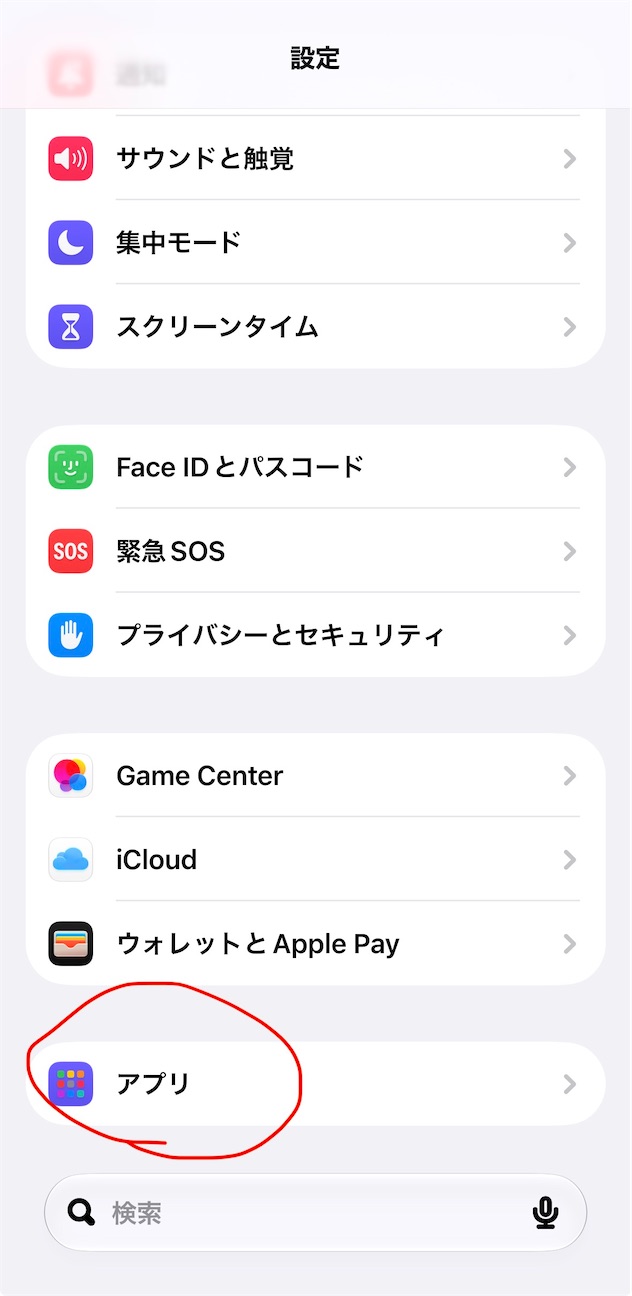
1.「設定」アプリを開く。
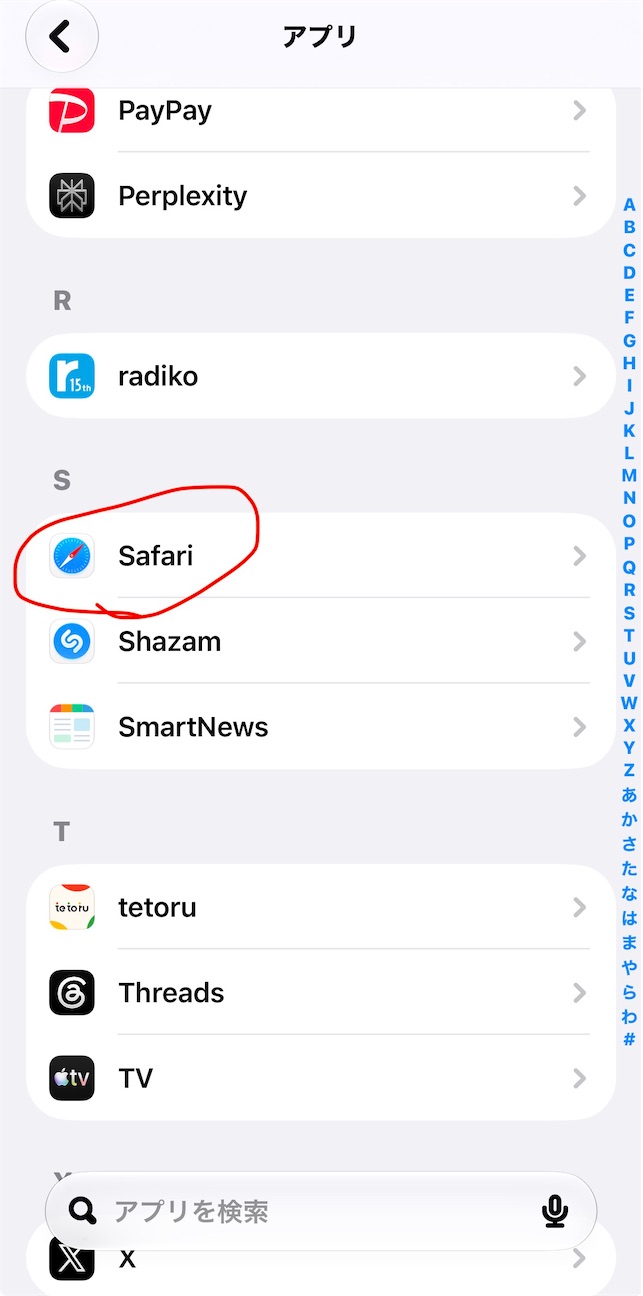
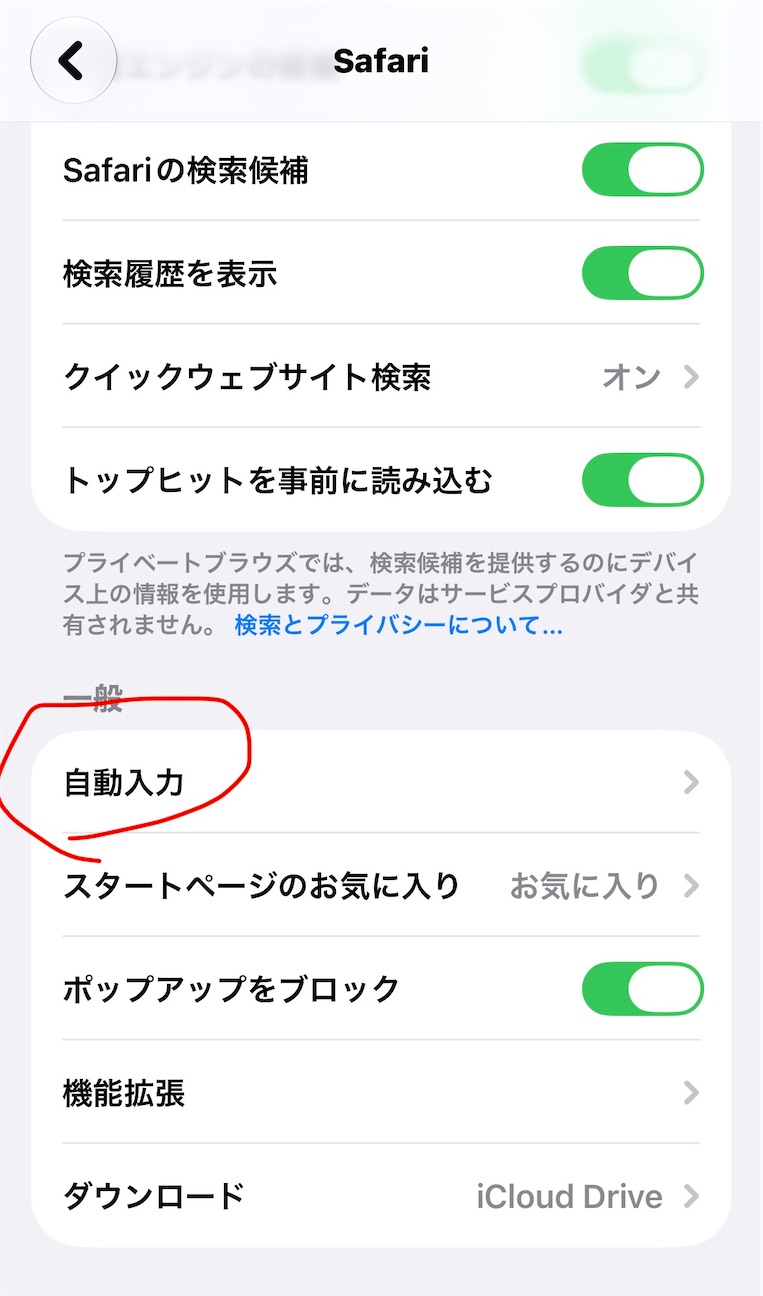
2.下にスクロールして「Safari」をタップする。
3.「自動入力」をタップする。
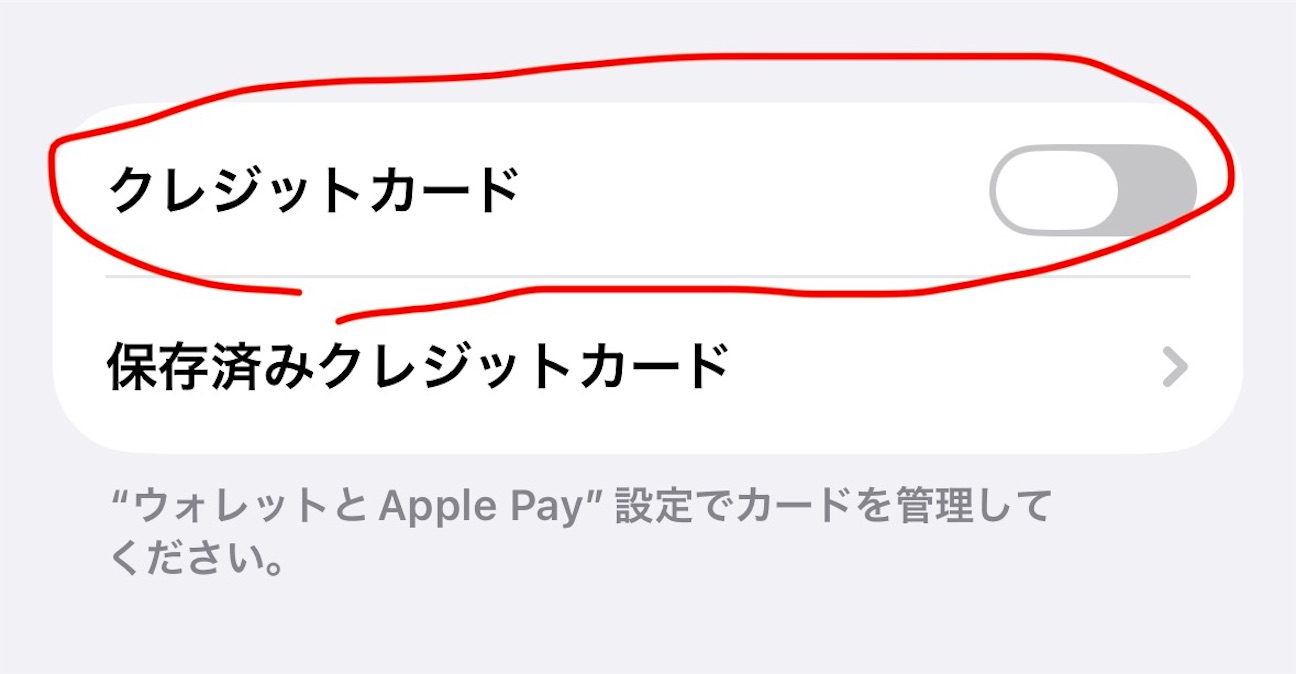
4.「クレジットカード」のスイッチをOFF(白)にする。
※過去に保存されたカード情報を削除したい場合は、同じ画面の「保存済みのクレジットカード」から個別に削除できます。
③.フリーWi-Fiへの「勝手な自動接続」を止める
駅やカフェなどの「街のフリーWi-Fi」と同じ名前(SSID)の偽基地局(悪質な罠)を犯人が設置している場合、iPhoneが「過去に繋いだことがある信頼できるWi-Fiだ」と誤認して、勝手に接続してしまう危険があります。
接続中にやり取りしたデータやパスワードを盗み見られるリスクを回避します。
【解除手順】
1.「設定」アプリを開く。
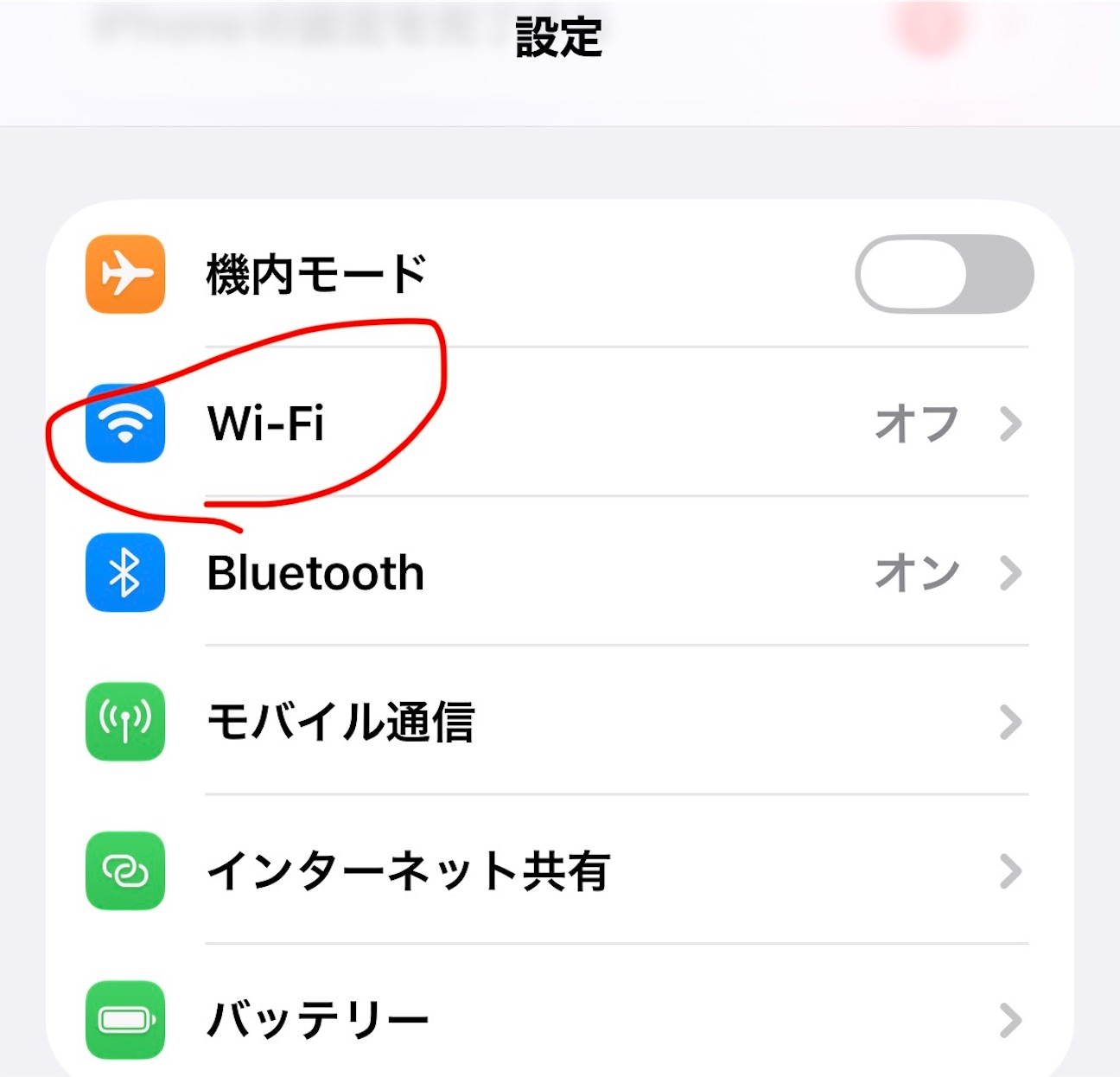
2.「Wi-Fi」をタップする。
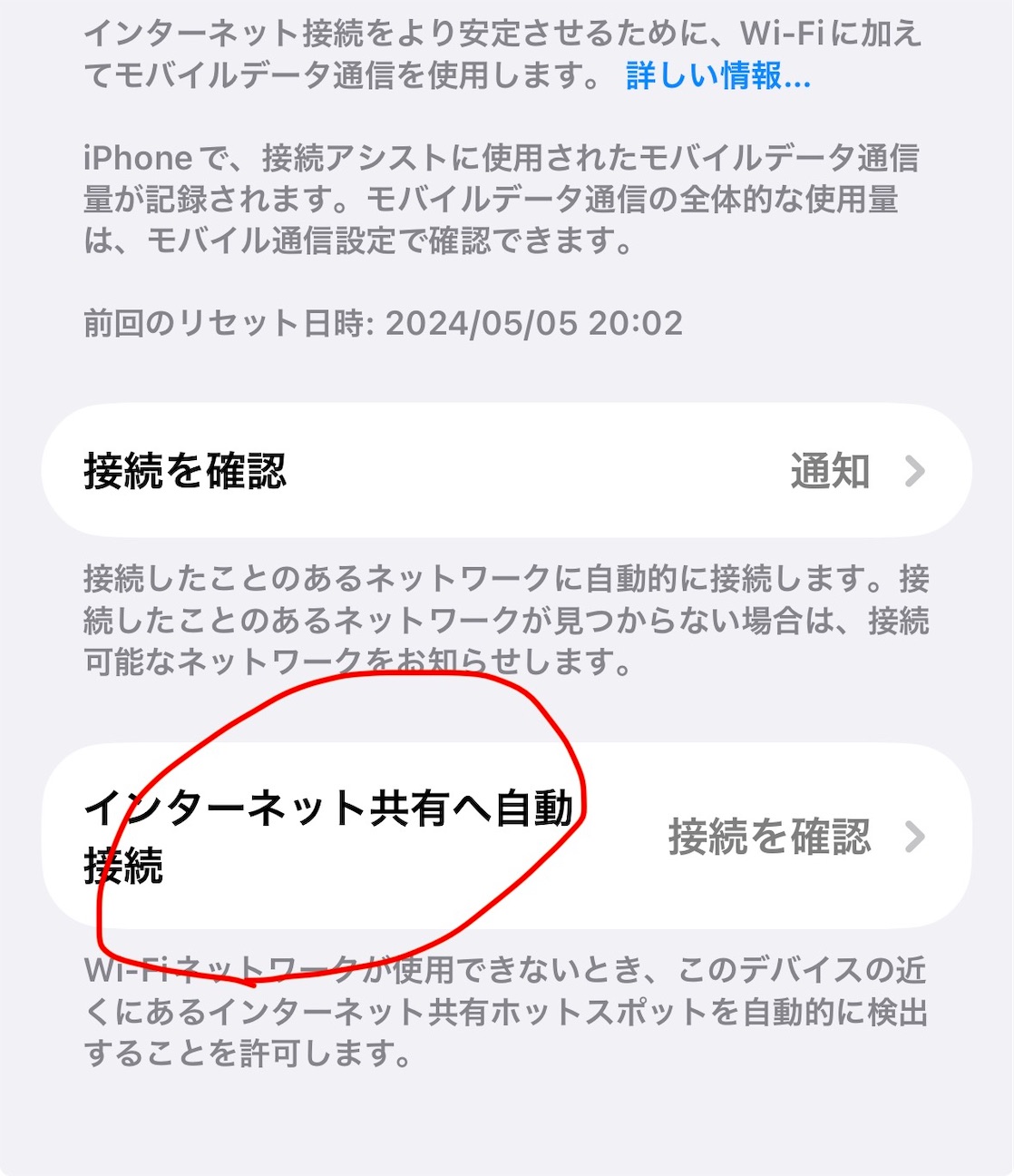
3.画面下部にある「ネットワークへの接続を確認」をタップする。
4.「自動」ではなく、「OFF」に変更する。
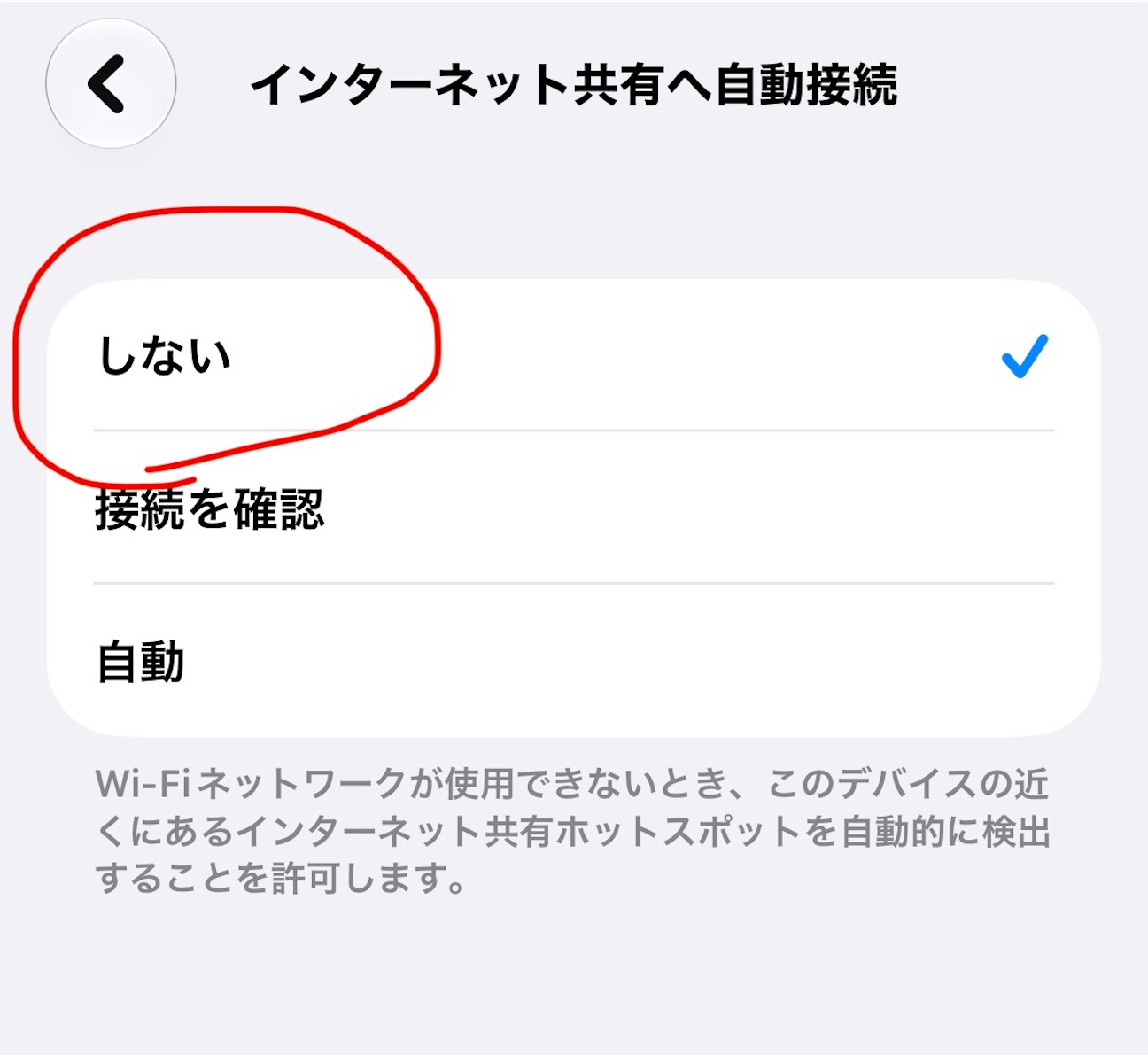
5.同様に、その下にある「インターネット共有へ自動接続」を「接続を尋ねる」または「しない」に変更する。
④.さらに安全性を高めるためのプラスワン対策
使い回しパスワードの警告チェック
1.iPhoneの「設定」>「パスワード」アプリ内にある「セキュリティに関する勧告」を確認してください。
2.「漏洩したパスワード」や「使い回し」の警告が出ているサービスは、すぐにパスワードを複雑なものに変更しましょう。
OSのアップデート:
1.「設定」>「一般」>「ソフトウェア・アップデート」から、常に最新のiOSに保つことで、システム的な弱点(脆弱性)を塞ぐことができます。
少し不便に感じるかもしれませんが、これらの「自動機能」をオフにして「手動で確認して入力・接続する」癖をつけることが、現在の巧妙な詐欺から身を守る最も確実な対策になります。
